Search....

Cara mengatasi error “A required CD/DVD device driver is missing” ketika menginstall windows menggunakan USB Flashdisk


A computer screen showing the Proseware reader in operation. Image copyright (c) 2009.
Cara cepat dan terbaik untuk menginstall windows adalah dengan menggunakan Usb flashdisk sebagai media instalasi, menginstall windows menggunakan usb flashdisk tidak hanya menghemat waktu instalasi tapi juga membantu kita untuk menginstall windows pada komputer yang tidak memiliki CD/DVD drive.
Banyak pengguna memilih cara untuk menginstall windows dengan menggunakan usb flashdisk, untuk dapat menginstall menggunakan usb flashdisk yaitu pertama kita harus membuat usb flashdisk agar bisa booting dan mensetting BIOS agar bisa booting memakai usb flashdisk.
Banyak program gratisan yang bisa dipakai untuk membuat usb flashdisk ini,
Saya banyak melihat pengguna yang mengalami kesulitan untuk boot dan menginstall windows menggunakan usb flashdisk ini, kesalahan atau error yang umum saya jumpai yaitu error “A required CD/DVD device driver is missing” yang muncul ketika menginstall windows menggunakan usb flashdisk ini.
Bagi yang pernah mengalami (error) kesalahan seperti yang disebutkan di atas dapat mengikuti petunjuk yang diberikan di bawah ini untuk melanjutkan instalasi bahkan setelah kesalahan terjadi. Solusinya adalah cukup sederhana dan harus bekerja dengan baik untuk semua pengguna.
  1. Colokin usb flahdisk anda ke komputer
  2. Bootinglah dengan usb flahdisk dan mulai menginstall windows menggunakan usb flahdisk, jika menemukan error “CD/DVD device drive is missing”, klik tombol “Cancel” cara ini akan membawa kita ke layar selamat datang.
  3. Sekarang, coba keluarkan bootable USB flash drive dan pasang kembali ke port USB yang lain. Installer Windows sekarang harusnya mendeteksi usb flahdisk dan kita dapat melanjutkan proses instalasi.
READ MORE - Cara mengatasi error “A required CD/DVD device driver is missing” ketika menginstall windows menggunakan USB Flashdisk

cara hack IDM {internet download manager} tanpa patch/software

A computer screen showing the Proseware reader in operation. Image copyright (c) 2009.udah lama AREMA nggak update di blogger,lg sibuk sama si do`i heheheh..........!!!!
nggak banyak omong ane update cara hack IDM {internet download manager} all version tanpa software/patch.
jika kamu belum punya IDM silahkan download :

Download IDM Versi Terbaru


Setelah selesai mendownload, lalu install.
  •  1. Sebelum melakukan registrasi, sebaiknya memblokir server idm dengan cara menyalin kode berikut di C:\\Windows\System32\Drivers\etc\hosts
            buka file hosts dan open with Notepad {run admin}.

127.0.0.1 tonec.com
127.0.0.1 www.tonec.com
127.0.0.1 registeridm.com
127.0.0.1 www.registeridm.com
127.0.0.1 secure.registeridm.com
127.0.0.1 internetdownloadmanager.com
127.0.0.1 www.internetdownloadmanager.com
127.0.0.1 secure.internetdownloadmanager.com
127.0.0.1 www.secure.internetdownloadmanager.com
127.0.0.1 mirror.internetdownloadmanager.com
127.0.0.1 www.mirror.internetdownloadmanager.com
127.0.0.1 mirror2.internetdownloadmanager.com
127.0.0.1 www.mirror2.internetdownloadmanager.com
127.0.0.1 mirror3.internetdownloadmanager.com
127.0.0.1 www.mirror3.internetdownloadmanager.com
127.0.0.1 174.133.70.98

A computer screen showing the Proseware reader in operation. Image copyright (c) 2009.
  • 2. Setelah selesai, simpan file hostsnya.
  • 3. lalu masuk ke IDM dan klik menu Registration pilih Registration
  • 4. Masukkan


 Nama : sutris arema
 Email : s.arema62@yahoo.com
 Serial : Number Berikut (pilih salah satu )

                                  1B0C2-NOGKB-AH0DH-W8R3C
    • 5. Lalu klik OK
    • 6. Terakhir lihat di Help - About IDM, maka IDM anda akan berubah menjadi Full

    Note : jika sudah berhasil, jangan pernah mengupdate IDM anda, apabila terlanjur di update, silahkan mulai lagi dari langkah pertama. jika gagal, silahkan tinggalkan komentar dibawah.
    READ MORE - cara hack IDM {internet download manager} tanpa patch/software

    Shortcut Key dan Fitur-fitur Tersembunyi di Windows 8

    Microsoft baru saja meluncurkan sistem operasi terbarunya, Windows 8, bahkan Windows 8 versi bajakan sudah beredar luas di Internet.  Dengan berbagai fitur baru, Windows 8 hadir sebagai penyempurna dari sistem operasi pendahulunya, Windows 7.

    A computer screen showing the Proseware reader in operation. Image copyright (c) 2009.

    Selain desain Modern UI yang benar-benar baru dengan star screen sebagai pengganti start menu, sebenarnya masih banyak fitur-fitur tersembunyi yang disematkan di Windows 8 dan jarang diketahui. Apa sajakah fitur-fitur tersebut?

    Salah satunya adalah autosave screenshot yang bisa digunakan dengan tombol kombinasi Win+PrntScr. Jika pada Windows 7 kita harus mengambil screenshot dengan menekan PrntScr, lalu mepastekan hasilnya ke program pengolah gambar, di Windows 8 ini screenshot yang diambil dengan Win+PrntScr akan otomatis disimpan di folder Screenshot pada Picture Library.

    Selain fitur tersebut, terdapat juga Quick Access Menu yang dapat diakses dengan mengklik kanan pojok kiri bawah layar (tempat mengakses Star Screen) atau menggunakan tombol kombinasi Win+X. Quick Access akan menampilkan beberapa menu, diantaranya :
    • Programs and Features
    • Power Options
    • System Settings
    • Device Manager
    • Command Prompt
    • Task Manager
    • Control Panel
    • Search
    • Run
    Hot corner juga menjadi salah satu fitur anyar Windows 8, dimana terdapat fungsi-fungsi khusus di setiap sudut layar, jika kita mendekatkan cursor kesana.

    Selain itu, terdapat juga shortcut key tersembunyi yang jika dapat mempermudah pengguna dalam mengeksplorasi Windows 8. Beberapa shortcut key yang bisa digunakan di Windows 8 adalah :
    • Win : berpindah dari Start Screen ke Desktop, atau sebaliknya
    • Win+X : membuka Quick Access Menu
    • Win+PrntScr : autosave screenshot
    • Win+C : menampilkan Charms Bar
    • Win+I : menampilkan Settings panel
    • Win+K : membuka Devices charm
    • Win+H : membuka Share charm
    • Win+Q : membuka Search charm
    • Win+W : membuka Settings search page
    • Win+F : membuka Files search page
    • Win+Tab : menampilkan Metro apps switcher
    • Win+Z : menampilkan/menyembunyikan App bar pada Start Screen
    • Win+Spacebar : mengganti input languages dan keyboard layout
    • Win+, : menampilkan Desktop, dari Start Screen
    • Win+Enter : membuka Narrator
    • Ctrl+F1 : minimizes / maximizes ribbon menu di Windows Explorer
    • Ctrl+Tab : menampilkan semua aplikasi dari Start Screen
    Selain beberapa fungsi dan shortcut key diatas, masih banyak hal-hal baru yang dihadirkan Microsoft di sistem operasi terbarunya tersebut.
    READ MORE - Shortcut Key dan Fitur-fitur Tersembunyi di Windows 8

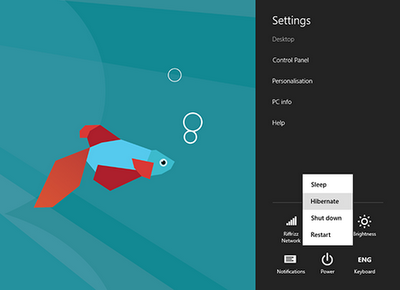
    Memunculkan Menu Hibernate di Windows 8

    Windows 8 datang dengan berbagai fitur menarik yang ditawarkan. Salah satunya adalah sistem hybrid shutdown yang konsepnya kurang lebih menggabungkan antara hibernate dan shut down. Fitur ini memungkinkan proses shut down dan start up berjalan lebih cepat. Mungkin hal inilah yang membuat Microsoft menghilangkan fungsi hibernate dari power menu.

    A computer screen showing the Proseware reader in operation. Image copyright (c) 2009.
    Sebenarnya, fungsi hibernate tersebut tidak benar-benar hilang, namun hanya di hide atau disembunyikan. Karena terkadang fungsi hibernate masih sangat dibutuhkan, ada baiknya fungsi tersebut dimunculkan kembali.

    Cara Memunculkan Menu Hibernate di Windows 8
    1. Tekan tombol kombinasi Win+R, lalu ketikkan powercfg.cpl dan tekan enter, maka Window Power Options akan terbuka
    2. Pilih Choose what the power buttons do di sidebar bagian kiri
    3. Klik Change settings that are currently unavailable di bagian atas, lalu scroll Window hingga ke bawah
    4. Aktifkan opsi Hibernate yang belum tercentang, lalu klik OK
    READ MORE - Memunculkan Menu Hibernate di Windows 8

    Pencarian Aplikasi di Windows 8 Store


    A computer screen showing the Proseware reader in operation. Image copyright (c) 2009.
    Windows 8 telah dilengkapi Windows Store, sebuah toko aplikasi dimana user bisa mencari dan mendownload aplikasi-aplikasi menarik didalamnya.

    Anehnya, Windows Store memiliki kotak pencarian tersembunyi yang berbeda dengan toko aplikasi lainnya. Hal ini terkadang membuat user yang belum terbiasa dengan Modern UI kebingungan. Di Windows Store, pencarian aplikasi bisa dilakukan melalui menu search yang ada di Charm Bar.

    Charm bar adalah menu yang muncul ketika kita dekatakn kursor ke bagian pojok kanan atas atau bawah. Untuk mempermudah pengaksesan menu search, tombol kombinasi Win + Q juga bisa digunakan.

    A computer screen showing the Proseware reader in operation. Image copyright (c) 2009.

    Setelah dilakukan pencarian dengan mengetikkan kata kunci, Windows Store akan menampilkan hasil pencarian dan proses selanjutnya sama seperti toko-toko aplikasi lainnya.
    READ MORE - Pencarian Aplikasi di Windows 8 Store

    Mengganti Background Start Screen Windows 8

    Semakin banyak user yang memilih untuk meninggalkan Windows 7 dan beralih ke Windows 8. Start Screen, sebagai pengganti Start Menu merupakan daya tarik utama bagi para calon pengguna.

    Start Screen merupakan layar utama yang menampilkan aplikasi dengan gaya kotak-kotak beserta live tilesnya. Live tiles akan menampilkan info, notifikasi, dan hal-hal lain terkait dengan aplikasi.

    A computer screen showing the Proseware reader in operation. Image copyright (c) 2009.

    Umumnya, background yang bisa digunakan pada start screen hanyalah background default bawaan Windows. Namun, kini telah banyak developer yang mendevelop aplikasi untuk mengubah background start screen dengan gambar pilihan kita sendiri. Salah satu aplikasinya adalah Windows 8 Start Screen Customizer yang bersifat freeware.

    Fitur Windows 8 Start Screen Customizer
    • Memasang custom background start screen
    • Mengganti jumlah baris pada tiles
    • Mentransparankan start screen
    Salah satu keunggulan dari aplikasi ini adalah tidak adanya pengubahan file sistem. Custom background hanya akan menutupi background defaultnya.


    Extract file hasil download, lalu rename file ModernUIStartScreen.ex_ menjadi ModernUIStartScreen.exe agar bisa dijalankan.
    READ MORE - Mengganti Background Start Screen Windows 8

    Kon-Boot 2.1 - Bypass Log On Password of Windows

    A computer screen showing the Proseware reader in operation. Image copyright (c) 2009.
    Kon-Boot is an application which will silently bypass the authentication process of Windows based operating systems. Without overwriting your old password! Easy to use and excellent for tech repairs, data recovery and security audits.
    Commercial Kon-Boot version works with both 64-bit and 32-bit Microsoft Windows operating systems and also include privilege escalation and sticky keys feature.

    What's new in version V2.1?
    - Windows 8 support (only standard BIOS, no EFI support)
    - Sticky keys feature* (see our new video)


    System Requirements :-
     
    Kon-boot supports following operating systems:


  • Microsoft Windows XP 32Bit/64Bit (all versions since SP2)
  • Microsoft Windows Server 2003 32Bit/64Bit (all versions)
  • Microsoft Windows Server 2008 32Bit/64Bit (all versions)
  • Microsoft Windows Vista 32Bit/64Bit (all versions)
  • Microsoft Windows 7 32Bit/64Bit (all version)
  • Microsoft Windows 8 32Bit/64Bit (all versions, only standard BIOS support - no EFI)

    Additional requirements: Pentium III compatible processor, 10MB free space on the hard drive. CD-ROM, Floppy Drive or USB flash drive, keyboard, Internet connection (for product download). Compatibile BIOS version.

  • HOMEPAGE 

    DOWNLOAD (FULL VERSION)
    READ MORE - Kon-Boot 2.1 - Bypass Log On Password of Windows