Search....

Cara memperbaiki Error Bootmgr is Missing di Windows 7


Masalah ini seringkali kita temui pada sistem operasi Microsoft Windows, khususnya Windows 7. Pada artikel kali ini kita akan membahas cara untuk memperbaiki Error Booting, “Bootmgr is Missing” di windows 7 pada saat start komputer kita.
A computer screen showing the Proseware reader in operation. Image copyright (c) 2009.

Adapun langkah2 untuk mengatasinya:
Langkah ke-1:
Masukkan CD/DVD Windows 7 atau Disk Repair kedalam CD/DVD-ROM dan kemudian reboot dan bootinglah memakai CD/DVD Windows 7, Anda akan diminta untuk “Press any key to boot from disk” (Tekan sembarang tombol untuk boot dari disk”, jadi lanjutkan dan tekan tombol “Enter”.
A computer screen showing the Proseware reader in operation. Image copyright (c) 2009.
Langkah ke-2:
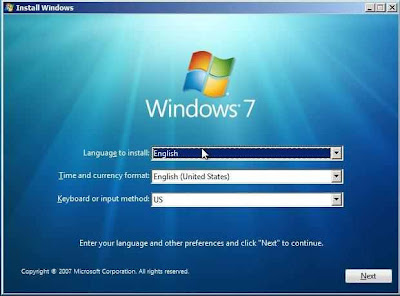
Kita akan diberikan opsi pemilihan bahasa, Klik tombol “Next”.
A computer screen showing the Proseware reader in operation. Image copyright (c) 2009.
Langkah ke-3:
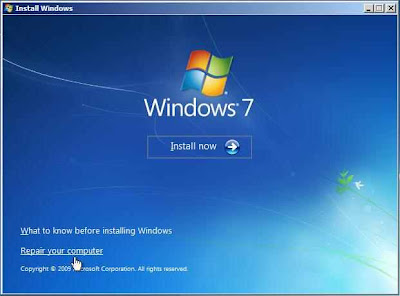
Kita akan mendapatkan opsi untuk “Repair your Computer”.
A computer screen showing the Proseware reader in operation. Image copyright (c) 2009.
Langkah ke-4:
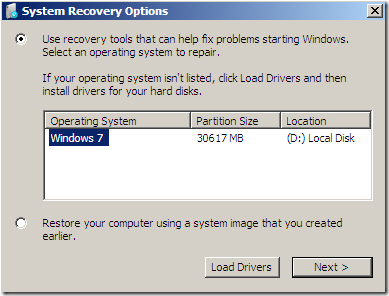
Pilihlah opsi “Repair your computer” dan sistem operasinya adalah Windows 7, lalu klik “Next”.
A computer screen showing the Proseware reader in operation. Image copyright (c) 2009.
Pada beberapa kejadian, Kita mungkin tidak menemukan sistem operasi yang ada didaftar. Jangan panik! klik aja tombol Next.
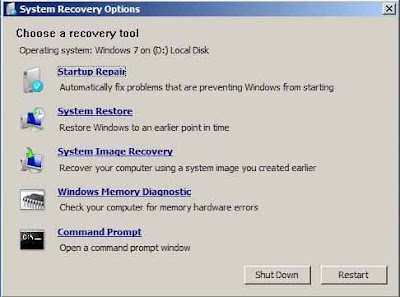
Langkah ke-5:
Klik pada “Command Prompt”
A computer screen showing the Proseware reader in operation. Image copyright (c) 2009.
Langkah ke-6:
Ketikkan Perintah2 berikut ini:
    bootrec /fixboot
bootrec /fixmbr
bootrec /RebuildBCD
Kadang-kadang kita mungkin perlu mengubah dari direktori X:\Windows\ System ke C:\ ketik perintah cd\ kemudian c: lalu jalankan perintahnya.
Setelah Anda selesai menjalankan perintah-perintah tersebut, reboot sistem dan lihat apakah masalah dapat teratasi. Seharusnya pasti bisa! Jika tidak, cobalah jalankan Startup Repair lagi.
READ MORE - Cara memperbaiki Error Bootmgr is Missing di Windows 7

Langkah2 Cara Menginstall windows 7 (Lengkap dengan gambar)

Bagi yang belum pernah menginstall windows 7 ke komputer atau laptop. berikut cara menginstall windows 7 lengkap dengan gambar gambarnya. Langkah2 ini baik dengan menggunakan media DVD ataupun media lain seperti memakai flashdisk adalah sama, baik itu untuk versi 32bit maupun versi 64bit,Yuk kita mulai!.
Masukkan DVD windows 7 atau colokkan flashdisk windows 7 kita, dan kemudian booting lah memakai media yang telah kita pilih, lalu proses loading file akan dimulai.
 A computer screen showing the Proseware reader in operation. Image copyright (c) 2009.

Pilih bahasa Anda, waktu & format mata uang, keyboard atau metode input dan klik Next.A computer screen showing the Proseware reader in operation. Image copyright (c) 2009.
Klik Install now
A computer screen showing the Proseware reader in operation. Image copyright (c) 2009.
Conteng I accept the license terms dan klik Next.
A computer screen showing the Proseware reader in operation. Image copyright (c) 2009.
Klik Upgrade jika Anda sudah mempunyai versi Windows sebelumnya atau Custom (advanced) jika anda tidak memiliki versi Windows sebelumnya atau ingin menginstal salinan baru Windows 7.
A computer screen showing the Proseware reader in operation. Image copyright (c) 2009.
(Lewati langkah ini jika Anda memilih Upgrade dan hanya memiliki satu partisi) Pilih drive mana Anda ingin menginstal Windows 7 dan klik Next. Jika Anda ingin membuat partisi, klik opsi Drive options (advanced), buatlah partisi dan kemudian klik Next.
A computer screen showing the Proseware reader in operation. Image copyright (c) 2009.
Sekarang akan dimulai menginstal Windows 7. Langkah pertama, (yaitu Windows mulai menyalin file) sudah dilakukan ketika anda booting DVD/fd Windows 7 sehingga akan selesai seketika.
A computer screen showing the Proseware reader in operation. Image copyright (c) 2009.
Setelah menyelesaikan langkah pertama, ia akan memperluas (decompress) file yang telah disalin.
A computer screen showing the Proseware reader in operation. Image copyright (c) 2009.

A computer screen showing the Proseware reader in operation. Image copyright (c) 2009.
Langkah ketiga dan keempat juga akan diselesaikan langsung seperti langkah pertama.
A computer screen showing the Proseware reader in operation. Image copyright (c) 2009.

A computer screen showing the Proseware reader in operation. Image copyright (c) 2009.
Setelah itu secara otomatis akan restart setelah 15 detik dan melanjutkan setup. Anda juga dapat klik Restart now untuk restart tanpa perlu menunggu.
A computer screen showing the Proseware reader in operation. Image copyright (c) 2009.

A computer screen showing the Proseware reader in operation. Image copyright (c) 2009.

A computer screen showing the Proseware reader in operation. Image copyright (c) 2009.
Setelah restart untuk pertama kalinya, proses setup akan dilanjutkan. Ini adalah langkah terakhir sehingga akan mengambil waktu yang agak lamadaripada langkah sebelumnya.
A computer screen showing the Proseware reader in operation. Image copyright (c) 2009.
Sekarang akan otomatis restart lagi dan melanjutkan setup. Anda dapat klik Restart now untuk restart tanpa perlu menunggu.
A computer screen showing the Proseware reader in operation. Image copyright (c) 2009.

A computer screen showing the Proseware reader in operation. Image copyright (c) 2009.


A computer screen showing the Proseware reader in operation. Image copyright (c) 2009.


Ketik nama pengguna yang Anda inginkan dalam kotak-teks dan klik Next. Nama komputer akan otomatis terisi.
A computer screen showing the Proseware reader in operation. Image copyright (c) 2009.
 Jika Anda ingin mengatur sandi, ketik di kotak teks dan klik Next.

A computer screen showing the Proseware reader in operation. Image copyright (c) 2009.

Ketik kunci produk Anda dalam kotak-teks dan klik Next. Anda juga dapat melewatkan langkah ini dan cukup klik Next jika Anda ingin mengetik kunci produk nanti. Windows akan berjalan hanya selama 30 hari jika Anda melakukan ini.


A computer screen showing the Proseware reader in operation. Image copyright (c) 2009. 
 Pilih opsi yang Anda inginkan untuk Windows Update. A computer screen showing the Proseware reader in operation. Image copyright (c) 2009.
Pilih zona waktu dan klik Next
A computer screen showing the Proseware reader in operation. Image copyright (c) 2009.
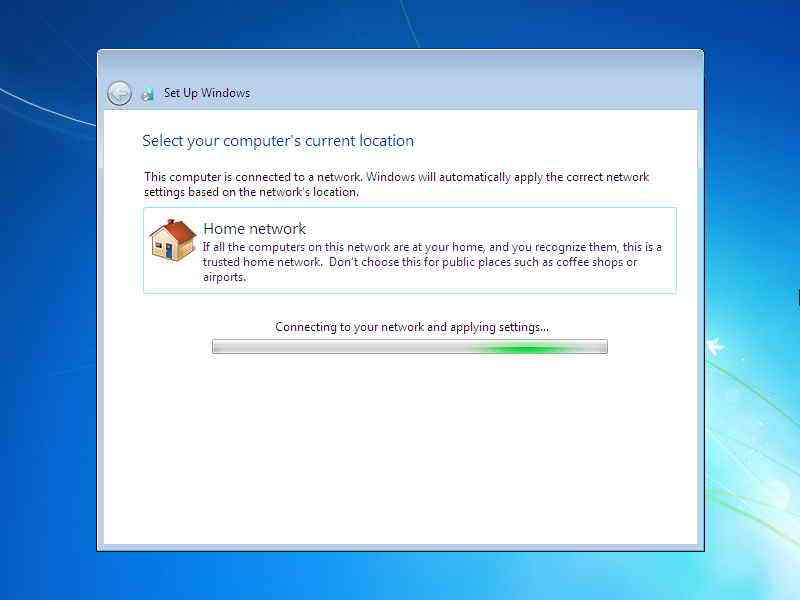
 Jika anda terhubung ke jaringan apapun, ia akan meminta Anda untuk menetapkan lokasi jaringan.
A computer screen showing the Proseware reader in operation. Image copyright (c) 2009.
A computer screen showing the Proseware reader in operation. Image copyright (c) 2009.A computer screen showing the Proseware reader in operation. Image copyright (c) 2009.

 Nah selesai sudah proses penginstallan windows7 baik dengan menggunakan flashdisk maupun DVD.
Jika ada pertanyaan, silahkan tinggalkan komentarnya.


READ MORE - Langkah2 Cara Menginstall windows 7 (Lengkap dengan gambar)

Cara Mengontrol Facebook Tag


Pusing karena ada teman di facebook anda menandai (men-tag) anda ke foto mereka yang tidak anda sukai? iya walaupun kadang ada juga kita ditandai difoto mereka karena ada sangkut pautnya dengan kita di foto itu yah ngga banyak masalah sih, tapi jika fotonya emang jelek atau tidak senonoh, dan tiba2 ada didalam timeline facebook kita? emang ngga menyenangkan bukan? kali ini saya akan berbagi tips untuk mencegah teman teman facebook kita men-tag (menandai) foto mereka ke kita.
  • Untuk memulainya, kita perlu pergi ke pengaturan privasi dari akun facebook kita, Menu privasi ini dapat diakses dengan mengklik tanda panah putih didekat tombol “Home” didaerah kanan atas layar.
A computer screen showing the Proseware reader in operation. Image copyright (c) 2009.
  • Kemudian pilih pengaturan privasi (Privacy Setting) dari menu Dropdownnya.

A computer screen showing the Proseware reader in operation. Image copyright (c) 2009.


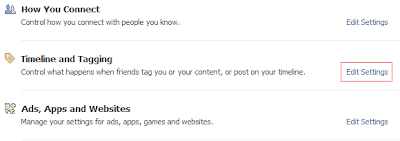
  • Di dalam menu Pengaturan Privasi ini, Facebook menyajikan berbagai pilihan untuk mengatur profil kita, pilih pengaturan “Timeline dan Tagging” dengan cara mengklik tulisan “Edit setting”.
    A computer screen showing the Proseware reader in operation. Image copyright (c) 2009.
  • Setelah Anda mengklik tombol Edit Pengaturan (Edit setting) , layar pop-up baru akan terbuka, menampilkan daftar pengaturan yang kira2 akan terlihat seperti ini:
A computer screen showing the Proseware reader in operation. Image copyright (c) 2009.
  • Seperti yang Anda lihat, saya menandai pilihan didalam kotak merah. Dengan mengklik opsi ini dalam daftar, Facebook akan meminta Anda untuk mengaktifkan atau menonaktifkan setelan ini, saya ingin opsi ini diaktifkan.
A computer screen showing the Proseware reader in operation. Image copyright (c) 2009.
    Nah dengan pengaturan ini diaktifkan, apabila teman kita menandai foto mereka ke kita, maka kita akan diberitahukan terlebih dahulu apakah mengijinkan atau enggak fotonya ditandai ke kita. Jadi ngga ada lagi foto yang sembarangan otomatis ditandai ke kita dan nongol didalam timeline kita dengan seenaknya lagi.
    READ MORE - Cara Mengontrol Facebook Tag

    Menyembunyikan File Di Belakang Gambar

    A computer screen showing the Proseware reader in operation. Image copyright (c) 2009.Mengamankan file pribadi yang bersifat rahasia sangatlah perlu. Kebanyakan orang menggunakan sebuah password untuk melindungi file tersebut biar ga' bocor ke orang laen. Tapi ga' melulu file tersebut menjadi aman setelah diproteksi menggunakan password. Nah yang satu ini mungkin bisa jadi alternatif dalam pengamanan file rahasia maupun pribadi.
    1. Gunakan winrar, win
      zip, ato program sejenisnya jika file yang akan diamankan berjumlah banyak. Setelah di compress, beri nama, misalnya rahasiaku.rar (kalo pake winrar)
    2. Siapkan gambar yang akan dipake sebagai tempat bersembunyi. Misal namanya fotoku.jpg
    3. Taruh kedua file tersebut di folder / drive yang sama. Misal Drive D
    4. Buka Command Prompt, masuk ke drive tempat penyimpanan kedua file tersebut kemudian ketik : copy /b fotoku.jpg+rahasiaku.rar foto_rahasia.jpg
    Coba masuk ke Windows Explorer. Pada Drive D akan muncul file gambar bernama foto_rahasiaku.jpg. Sekilas emang cuma gambar, dan gambarnya sama dengan file fotoku.jpg. Ga' ada tanda² file lain yang sedang bersembunyi di baliknya.

    Sekarang gimana caranya ngeluarin file yang berada dibalik gambar tersebut? Gampang, tinggal klik kanan pada foto_rahasia.jpg trus pilih Open With, pilih program WinRar sebagai pembukanya, trus klik OK. Kebuka deh file yang bersembunyi tadi. Kalo pengen lebih aman lagi, kasih password aja file rar nya. Biar orang yang berusaha ngambil file rahasia tersebut lebih susah ngambilnya..
    READ MORE - Menyembunyikan File Di Belakang Gambar

    Membuat Status Online Offline YM di Blogger

    Identitas pemilik blog yang bisa di pasang di blog bisa beraneka ragam. Bisa menggunakan lencana dari Facebook, Twitter, bahkan Blogger pun menyediakan Gadget nya. Tapi asik juga kayaknya kalo pengunjung blog bisa langsung berinteraksi melalu chat via Yahoo Messenger dengan pemilik blog yang dikunjungi. Dengan tujuan pertanyaan yang biasa diajukan di kolom komentar bisa langsung ditanyakan dan langsung dapet jawaban. Tentunya pada saat sipemilk blog tersebut sedang online via Yahoo Messenger. Nah biar pengunjung blog tau bahwa Yahoo Messenger sipemilik blog sedang online ato ga', kamu harus pasang dulu status Yahoo Messenger kamu di blog. Gini caranya :
    1. Masuk dulu ke akun Blogger kamu
    2. Langsung menuju halaman "Rancangan" - "Elemen Laman"
    3. Klik "Tambah Gadget"
    4. Pilih "HTML/JavaScript"
      A computer screen showing the Proseware reader in operation. Image copyright (c) 2009.
    5. Masukkin kode di bawah ini
      <a href="ymsgr:sendIM?AREMA"> <img src="http://opi.yahoo.com/online?u=AREMA&amp;m=g&amp;t=24&amp;l=us"/>
      Ganti tulisan berwarna merah dengan id Yahoo Messeger kamu. Ganti angka berwarna biru dengan kode angka sesuai dengan tampilan yang kamu inginkan, kode angka untuk tampilan bisa kamu lihat di bawah.
    6. Klik tombol "Simpan"
    7. Tempatkan pada kolom dan baris yang kamu inginkan trus klik tombol "Simpan"
    8. Selesai, lihat blog kamu.

    Jika Yahoo Messenger kamu sedang dalam keadaan offline, gambar offline yang akan muncul. Coba aktifkan Yahoo Messenger kamu dan refresh blog kamu, gambar status Yahoo Messeger di blog kamu akan berubah dengan sendirinya. Berikut kode untuk tampilan status online/offlie yang bisa kamu gunain :

    t = 1Online, width 64, height 16
    A computer screen showing the Proseware reader in operation. Image copyright (c) 2009.
    Offline, width 64, height 16
    A computer screen showing the Proseware reader in operation. Image copyright (c) 2009.
    t = 2Online, width 125, height 25
    A computer screen showing the Proseware reader in operation. Image copyright (c) 2009.
    Offline, width 125, height 25
    A computer screen showing the Proseware reader in operation. Image copyright (c) 2009.
    t = 3Online, width 86, height 16
    A computer screen showing the Proseware reader in operation. Image copyright (c) 2009.
    Offline, width 86, height 16
    A computer screen showing the Proseware reader in operation. Image copyright (c) 2009.
    t = 4Online, width 12, height 12
    A computer screen showing the Proseware reader in operation. Image copyright (c) 2009.
    Offline, width 12, height 12
    A computer screen showing the Proseware reader in operation. Image copyright (c) 2009.
    t = 5Online, width 12, height 12
    A computer screen showing the Proseware reader in operation. Image copyright (c) 2009.
    Offline, width 12, height 12
    A computer screen showing the Proseware reader in operation. Image copyright (c) 2009.
    t = 6Online, width 120, height 90
    A computer screen showing the Proseware reader in operation. Image copyright (c) 2009.
    Offline, width 120, height 90
    A computer screen showing the Proseware reader in operation. Image copyright (c) 2009.
    t = 7Online, width 101, height 101
    A computer screen showing the Proseware reader in operation. Image copyright (c) 2009.
    Offline, width 90, height 90
    A computer screen showing the Proseware reader in operation. Image copyright (c) 2009.
    t = 8Online, width 110, height 80
    A computer screen showing the Proseware reader in operation. Image copyright (c) 2009.
    Offline, width 70, height 70
    A computer screen showing the Proseware reader in operation. Image copyright (c) 2009.
    t = 9Online, width 110, height 80
    A computer screen showing the Proseware reader in operation. Image copyright (c) 2009.
    Offline, width 70, height 70
    A computer screen showing the Proseware reader in operation. Image copyright (c) 2009.
    t = 10Online, width 139, height 116
    A computer screen showing the Proseware reader in operation. Image copyright (c) 2009.
    Offline, width 139, height 116
    A computer screen showing the Proseware reader in operation. Image copyright (c) 2009.
    t = 11Online, width 138, height 124
    A computer screen showing the Proseware reader in operation. Image copyright (c) 2009.
    Offline, width 138, height 124
    A computer screen showing the Proseware reader in operation. Image copyright (c) 2009.
    t = 12Online, width 155, height 116
    A computer screen showing the Proseware reader in operation. Image copyright (c) 2009.
    Offline, width 155, height 116
    A computer screen showing the Proseware reader in operation. Image copyright (c) 2009.
    t = 13Online, width 138, height 138
    A computer screen showing the Proseware reader in operation. Image copyright (c) 2009.
    Offline, width 138, height 138
    A computer screen showing the Proseware reader in operation. Image copyright (c) 2009.
    t = 14Online, width 139, height 107
    A computer screen showing the Proseware reader in operation. Image copyright (c) 2009.
    Offline, width 139, height 107
    A computer screen showing the Proseware reader in operation. Image copyright (c) 2009.
    t = 15Online, width 138, height 124
    A computer screen showing the Proseware reader in operation. Image copyright (c) 2009.
    Offline, width 138, height 124
    A computer screen showing the Proseware reader in operation. Image copyright (c) 2009.
    t = 16Online, width 142, height 131
    A computer screen showing the Proseware reader in operation. Image copyright (c) 2009.
    Offline, width 142, height 133
    A computer screen showing the Proseware reader in operation. Image copyright (c) 2009.
    t = 17Online, width 138, height 138
    A computer screen showing the Proseware reader in operation. Image copyright (c) 2009.
    Offline, width 138, height 138
    A computer screen showing the Proseware reader in operation. Image copyright (c) 2009.
    t = 18Online, width 138, height 138
    A computer screen showing the Proseware reader in operation. Image copyright (c) 2009.
    Offline, width 138, height 138
    A computer screen showing the Proseware reader in operation. Image copyright (c) 2009.
    t = 19Online, width 138, height 138
    A computer screen showing the Proseware reader in operation. Image copyright (c) 2009.
    Offline, width 138, height 138
    A computer screen showing the Proseware reader in operation. Image copyright (c) 2009.
    t = 20Online, width 138, height 138
    A computer screen showing the Proseware reader in operation. Image copyright (c) 2009.
    Offline, width 138, height 138
    A computer screen showing the Proseware reader in operation. Image copyright (c) 2009.
    t = 21Online, width 138, height 138
    A computer screen showing the Proseware reader in operation. Image copyright (c) 2009.
    Offline, width 138, height 138
    A computer screen showing the Proseware reader in operation. Image copyright (c) 2009.
    t = 22Online, width 138, height 138
    A computer screen showing the Proseware reader in operation. Image copyright (c) 2009.
    Offline, width 139, height 139
    A computer screen showing the Proseware reader in operation. Image copyright (c) 2009.
    t = 23Online, width 138, height 138
    A computer screen showing the Proseware reader in operation. Image copyright (c) 2009.
    Offline, width 138, height 138
    A computer screen showing the Proseware reader in operation. Image copyright (c) 2009.
    t = 24Online, width 138, height 138
    A computer screen showing the Proseware reader in operation. Image copyright (c) 2009.
    Offline, width 138, height 138
    A computer screen showing the Proseware reader in operation. Image copyright (c) 2009.

    Ukaran panjang dan lebar di atas adalah ukuran asli dari gambar tersebut. Klo mo diganti juga bisa sih, kodenya pake yang ini :
    <a href="ymsgr:sendIM?AREMA"> <img height="32" src="http://opi.yahoo.com/online?u=AREMA&amp;m=g&amp;t=24&amp;l=us" width="32"/>
    Kode di atas untuk merubah ukuran gambar menjadi 32x32. Untuk merubah ukuran panjang/tingginya, ganti angka pada height menjadi ukurang yang di inginkan. Untuk merubah ukuran lebarnya, ganti angka pada width menjadi ukurang yang di inginkan. Dan jangan lupa ganti tulisan berwarna merah dengan id Yahoo Messeger kamu. Ganti angka berwarna biru dengan kode angka sesuai dengan tampilan yang kamu inginkan, kode angka untuk tampilan bisa kamu lihat di atas.
    READ MORE - Membuat Status Online Offline YM di Blogger